Artikelaufbau
Eigenschaften, Produkttypen, Anzeige je Kanal und Textvorlagen — wie ein Artikel aufgebaut ist
Unter Einstellungen → Artikel → Artikelaufbau legen Sie fest, wie ein Artikel aufgebaut ist und was Ihre Verkaufskanäle davon zeigen. Die Seite hat vier Reiter, und ihre Reihenfolge ist zugleich der Weg durch die Arbeit:
- Eigenschaften — welche Eigenschaften es gibt und in welcher Gruppe sie stehen: anlegen,
bearbeiten, Gruppen ordnen (Adresse
/settings/master-data/fields). - Produkttypen — welcher Typ welche Eigenschaften abfragt, mit einer Detailseite je Typ
(Adresse
/settings/master-data/product-types). - Anzeige je Kanal — was der B2B-Shop, Shopify und Shopware von den Eigenschaften zeigen
(Adresse
/settings/master-data/fields/channels). - Textvorlagen — welche Beschreibung aus den Angaben entsteht (Adresse
/settings/templates/text-templates). Welche Textvorlage ein Artikel nutzt, wählt sein Produkttyp.
Jeder Reiter hat eine eigene Adresse; Lesezeichen gelten weiter. Ein Lesezeichen auf die frühere
Kanal-Ansicht der Eigenschaften (mit ?channel= in der Adresse) führt auf den Reiter Anzeige je
Kanal, in denselben Kanal. Der Zurück-Knopf des Browsers wechselt zwischen den Reitern. Die
Suche (Strg K) findet jeden Reiter über seinen Namen, die Eigenschaften auch über den früheren
Namen „Felder", die Anzeige je Kanal auch über „Produktseite" oder „Schaufenster".
Eigenschaften und Anzeige je Kanal speichern jeder für sich: Was Sie in einem der beiden Reiter ändern, sammelt sich, bis Sie in der Leiste am unteren Rand Speichern oder Verwerfen drücken. Wechseln Sie mit ungespeicherten Änderungen den Reiter, fragt die Seite vorher nach.
Die Seite gibt es nur für Mandanten ohne JTL-Anbindung. Mandanten mit JTL finden unter Einstellungen → Artikel wie bisher Artikelvorlagen, Attribute und Textvorlagen als eigene Punkte; Eigenschaften, Produkttypen und die Anzeige je Kanal gibt es für sie nicht.
Reiter „Eigenschaften"
Eigenschaften sind die beschreibenden Angaben eines Artikels — Passform, Material, Ärmellänge, Pflege und so weiter. Der Reiter zeigt immer die Liste aller Eigenschaften in ihren Gruppen, zuletzt die Stammdaten. Hier verwalten Sie die Eigenschaften selbst; was ein Kanal davon zeigt, legen Sie im Reiter Anzeige je Kanal fest.
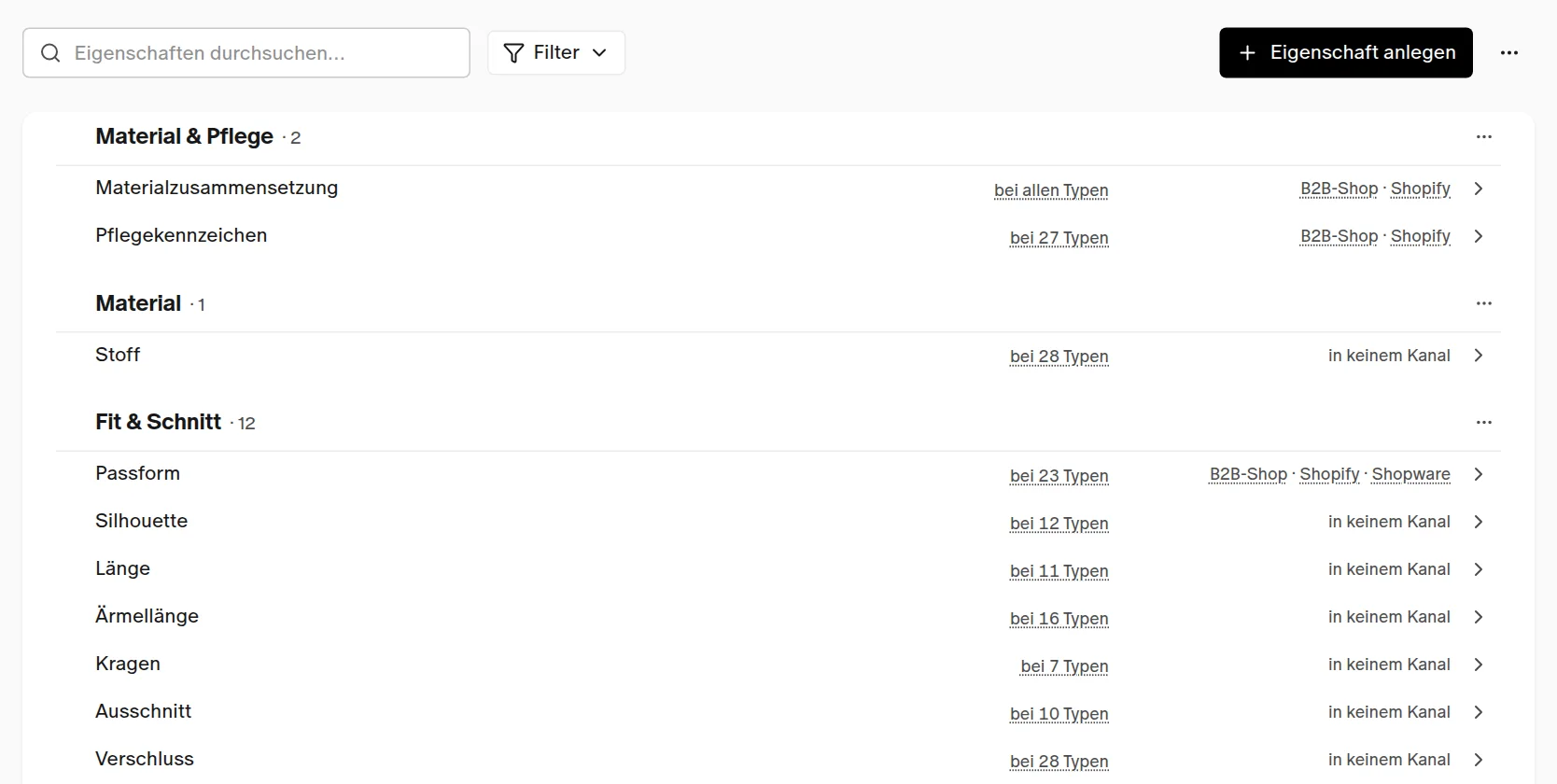
- Eigenschaft anlegen — der Knopf oben rechts. Eine neue Eigenschaft gilt zunächst für alle Produkttypen.
- Eigenschaft bearbeiten — ein Klick auf die Zeile öffnet Name, Gruppe, Art und bei Auswahl-Eigenschaften die Werte.
- „bei 22 Typen" — welche Produkttypen die Eigenschaft abfragen. Ein Klick öffnet die Liste der Typen; dort wählen Sie Typen an und ab.
- Kanäle an der Zeile — „B2B-Shop · Shopware" heißt: Diese Kanäle bekommen die Eigenschaft. Ein Klick auf einen Kanal öffnet den Reiter Anzeige je Kanal in diesem Kanal, mit der Eigenschaft hervorgehoben. „in keinem Kanal" heißt: Kein Kanal zeigt sie.
- Gruppen — das Menü (⋯) am Gruppenkopf bietet Nach oben, Nach unten, Umbenennen und, bei einer leeren Gruppe, Gruppe entfernen. Gruppe anlegen steht im Menü (⋯) neben „Eigenschaft anlegen". Eine Eigenschaft gehört zu genau einer Gruppe.
- Filter „Produkttyp" — zeigt nur, was ein Typ abfragt. Darunter stehen die Eigenschaften, die er nicht abfragt, jede mit Zu ‹Typ› hinzufügen.
- Suchen — das Suchfeld oben grenzt die Liste ein.
Die Karte „In den Kanälen"
Im geöffneten Editor einer Eigenschaft steht die Karte In den Kanälen. Sie sagt je Kanal, was er aus der Eigenschaft macht — etwa auf der Produktseite, wird Filter im Shop oder übernimmt dieser Kanal nicht — und ob er sie verlangt. Bei Shopify steht zusätzlich der Name, unter dem die Eigenschaft im Shop liegt, und der Stand der Übertragung.
Geändert wird das im Kanal selbst: Anzeige ändern ↗ (B2B-Shop), Übertragung ändern ↗ (Shopify) und Filter ändern ↗ (Shopware) öffnen den Reiter Anzeige je Kanal in einem neuen Browser-Tab, im richtigen Kanal und mit der Eigenschaft hervorgehoben. Der Editor bleibt dabei offen.
Eigenschaften je Farbe
Die meisten Eigenschaften gelten für den ganzen Style: Material oder Passform pflegen Sie einmal, und jede Farbe zeigt diesen Wert. Weicht eine Farbe ab, tragen Sie eine Farbabweichung ein — die Ausnahme. Manche Angaben gehören aber zu jeder Farbe selbst: Navy ist gestreift, Gelb ist uni. Dafür gibt es farbeigene Eigenschaften. Sie haben je Farbe einen eigenen Wert und übernehmen nie den Wert einer anderen Farbe oder des Styles. Fehlt einer Farbe der Wert, zeigt sie nichts. Mitgeliefert sind zwei: Muster & Farbeffekt und die Grundfarbe.
Gilt für — beim Anlegen festlegen. Wenn Sie eine Eigenschaft anlegen, wählen Sie unter Gilt für zwischen Alle Farben (die Vorgabe) und Je Farbe.
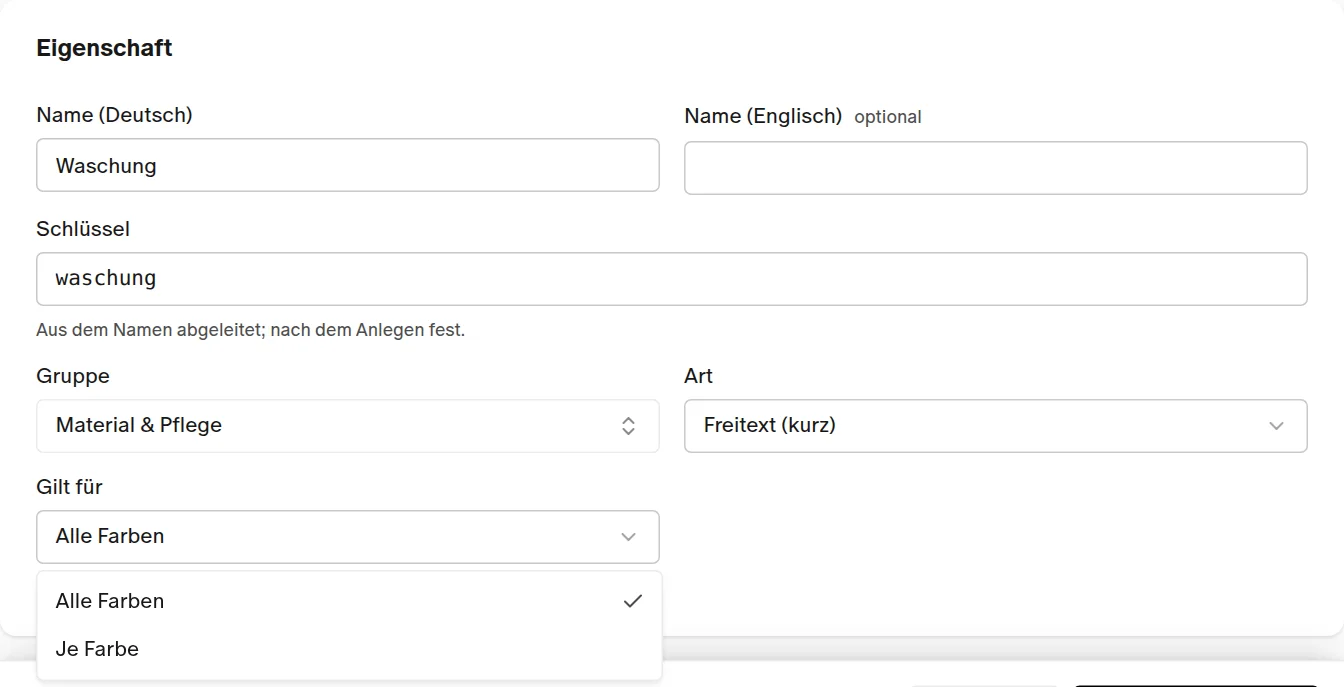
Ändern können Sie die Wahl, solange kein Artikel einen Wert trägt. Danach ist sie gesperrt, so wie die Art — die Werte ziehen nicht von selbst um:

Die Grundfarbe gilt immer je Farbe; ihr Feld lässt sich nicht umstellen.
Am Artikel: eine Eingabe je Farbe. Auf der Seite Eigenschaften des Artikels steht eine farbeigene Eigenschaft in ihrer Gruppe, mit einer Zeile je Farbe — Farbpunkt und Farbname davor. Eine Farbe ohne Wert hat ein leeres Feld. Speichern schreibt jeden Wert an genau seine Farbe; die anderen Farben ändern sich nicht. „Farbabweichungen" gibt es hier nicht, denn jede Farbe hat ohnehin ihren eigenen Wert.
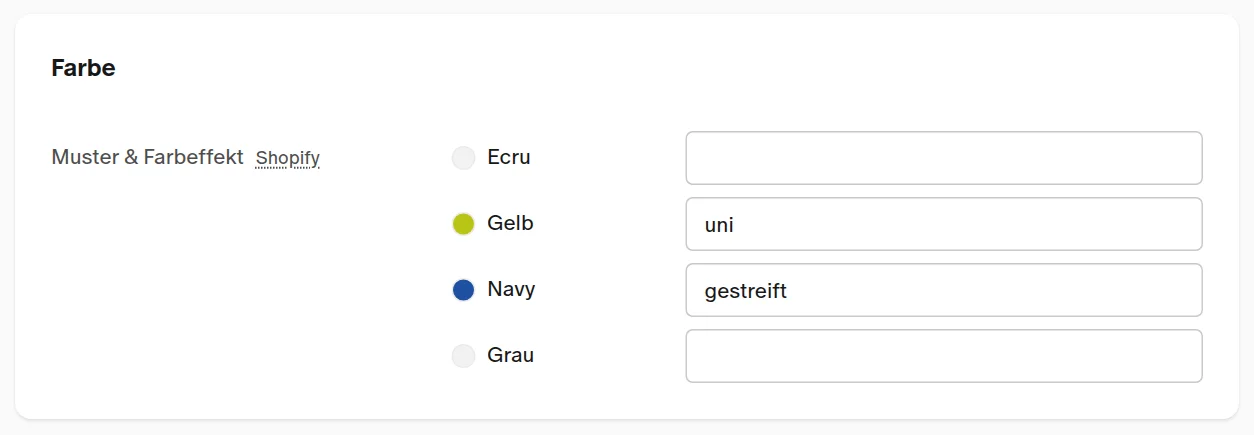
Die Grundfarbe pflegen Sie weiter in der Farbkarte unter Farben & Größen: Eine Stammfarbe bringt sie aus dem Farben-Stamm mit, eine Freitextfarbe bekommt sie dort von Hand.
In den Kanälen. Farbeigene Eigenschaften setzen Sie im Reiter Anzeige je Kanal wie jede andere auf die Produktseite des B2B-Shops oder von Shopify. Jede Farbe zeigt dann ihren eigenen Wert — Navy „gestreift", Gelb „uni". Die Grundfarbe wird zur Textzeile, etwa „Grundfarbe: Blau", in der Sprache des Shops und mit dem Namen aus Ihrer Grundfarben-Liste. Ihr Wert kommt von der Artikel-Farbe, bei einer Stammfarbe aus dem Farben-Stamm. Benennen Sie eine Grundfarbe um, ändert sich die Zeile mit der nächsten Übertragung. Farbfilter und Farbpunkte im Shop bleiben davon unberührt.

Fehlt ein Wert, wartet nur diese Farbe. Auch hier gilt „angezeigt heißt Pflicht", aber je Farbe: Hat Navy ein Muster und Ecru keins, ist Navy bereit und nur Ecru wartet. Die Folge an der Zeile und die Rückfrage beim Speichern zählen deshalb Artikel-Farben. Am Artikel nennt Vervollständigen die Farben, denen etwas fehlt, und führt mit Dort bearbeiten zur Eingabe:

Der Filter Nicht bereit für … in der Artikelliste findet den Style, solange eine seiner Farben wartet.
Pflicht für alle Kanäle und Kanal-Pflicht
Es gibt zwei Arten von Pflicht, und sie werden an zwei verschiedenen Stellen gesetzt:
- Pflicht für alle Kanäle setzen Sie am Produkttyp. Die Eigenschaft muss bei jedem Artikel dieses Typs gefüllt sein, egal in welchem Kanal er verkauft wird — der Artikel gilt sonst nirgends als vollständig.
- Kanal-Pflicht entsteht im Reiter Anzeige je Kanal: Bekommt ein Kanal eine Eigenschaft, muss sie für diesen einen Kanal gefüllt sein. Andere Kanäle sind davon nicht betroffen. Im Artikel steht dann der Name des Kanals an der Eigenschaft.
Eine Eigenschaft kann beides zugleich sein; dann zählt die strengere Regel, also alle Kanäle.
Stammdaten
Herkunftsland, Zolltarifnummer, Gewicht und Zertifikat sind feste Stammdaten. Sie stehen als letzte Gruppe da, gelten für jeden Produkttyp und lassen sich wie jede Eigenschaft einem Kanal geben.
Reiter „Produkttypen"
Der Produkttyp ist die eine Klassifikation eines Artikels als „was ist es" — T-Shirt, Hose, Sneaker, Schmuck. Jeder Artikel trägt genau einen Produkttyp. Der Typ bestimmt, welche Eigenschaften ein Artikel abfragt (der Feldsatz), welche Vorgaben er beim Anlegen mitbringt und — bei den Typen von flowagents — wie er den Marktplätzen zugeordnet wird.
Haupttypen und Untertypen
Produkttypen haben zwei Ebenen:
- Haupttypen sind die oberste Ebene. Es gibt zwei Arten:
- Typen von flowagents — die Vorauswahl, für alle Mandanten gleich. Sie bringen Standard-Eigenschaften, die Zuordnung zu Marktplätzen und den Zoll-Vorschlag mit. Sie lassen sich ausblenden, aber nicht umbenennen oder löschen: Ihr Name trägt die Bedeutung für Zoll und Marktplatz.
- Eigene Haupttypen legen Sie für Ware an, die keiner der Typen von flowagents trifft — etwa Schmuck. Ein eigener Haupttyp hat einen Namen und einen Bereich und steht gleichrangig neben den Typen von flowagents. In der Liste trägt er das Kennzeichen Eigener Typ.
- Untertypen sind eine feinere Unterscheidung eines Haupttyps, etwa „Softshell-Jacke" unter „Jacke" oder „Ohrringe" unter „Schmuck". Ein Untertyp übernimmt von seinem Haupttyp den Feldsatz, die Vorgaben, die weiteren Einstellungen, die Kanal-Zuordnung und den Bereich, und zwar laufend: Was Sie später am Haupttyp ändern, gilt auch für den Untertyp, solange Sie dort nichts anderes eingestellt haben.
Es gibt genau eine Ebene Untertypen. Unter einem Untertyp lässt sich kein weiterer anlegen — feinere Unterschiede sind Eigenschaften, keine Typen.
Die Liste zeigt die Haupttypen mit ihren Untertypen eingerückt darunter. Die Spalte Bereich lässt sich über den Trichter filtern, die Spalte Artikel zählt, wie viele Artikel den Typ tragen. Ein Filter auf einen Haupttyp in der Artikelliste findet auch die Artikel seiner Untertypen — „Jacke" findet also auch alle Softshell-Jacken.
Produkttyp anlegen
- Produkttyp anlegen drücken.
- Den deutschen und den englischen Namen eingeben.
- Den Bereich wählen (Pflicht, siehe unten).
- Optional die Sortierung setzen: Die kleinere Zahl steht in der Typ-Auswahl des Bereichs weiter oben.
- Produkttyp anlegen bestätigen.
Unter dem deutschen Namen meldet eine Zeile, was die App zu dem Namen schon kennt:
- „„Socken" gibt es schon (Wäsche)." — den Typ gibt es bereits; angelegt wird nichts.
- „… gibt es bei flowagents schon — ausgeblendet." — der Typ von flowagents ist bei Ihnen ausgeblendet. Stattdessen einblenden holt ihn zurück, statt einen zweiten anzulegen.
- „Klingt nach einer Art von „Jacke"." — der Name endet auf einen vorhandenen Haupttyp. Als Untertyp von Jacke anlegen macht daraus einen Untertyp; Doch als eigenen Typ anlegen nimmt das zurück.
Der neue Typ steht sofort überall zur Wahl, wo ein Produkttyp gewählt wird: in der Artikelanlage, in den Basisdaten des Artikels und im Filter der Artikelliste.
Untertyp anlegen
Untertypen entstehen an ihrem Haupttyp: Im Zeilenmenü (⋯) eines Typs von flowagents oder eines eigenen Haupttyps Untertyp anlegen wählen, auf der Detailseite eines Haupttyps über das Menü ⋯ oben rechts. Der Dialog nennt Haupttyp und Bereich („Unter „Jacke" · Bekleidung"); Sie geben die beiden Namen und optional die Sortierung unter dem Haupttyp ein.
Unter einem ausgeblendeten Haupttyp lässt sich kein Untertyp anlegen — blenden Sie ihn zuerst wieder ein.
Bereich
Jeder Haupttyp gehört zu einem Bereich: Bekleidung, Wäsche, Sport, Schuhe oder Accessoires. Ein Untertyp hat immer den Bereich seines Haupttyps.
Der Bereich bestimmt, welche leeren Material-Lagen die Materialzusammensetzung eines Artikels anbietet: im Bereich Schuhe Obermaterial, Innenmaterial, Innensohle und Laufsohle, in allen anderen Bereichen Oberstoff, Futter, Füllung und Einsatz. Mehr steuert er nicht:
- Eingetragene Werte bleiben immer sichtbar, auch wenn ihre Lage im neuen Bereich nicht angeboten wird.
- Legt der Feldsatz des Typs eigene Lagen fest, ändert der Bereich daran nichts.
- Die Pflegekennzeichen hängen nicht am Bereich.
Ein neuer eigener Haupttyp beginnt mit den Eigenschaften, die für alle Typen gelten, dazu mit der Materialzusammensetzung und den Pflegekennzeichen — die Seite Material & Pflege eines Artikels dieses Typs zeigt die Felder also von Anfang an. Haben Sie sie aus dem Feldsatz entfernt, nehmen Sie sie über Eigenschaft hinzufügen wieder auf.
Bereich ändern. Den Bereich eines eigenen Haupttyps ändern Sie im Zeilenmenü über Bearbeiten. Wählen Sie einen anderen Bereich, nennt eine Zeile unter dem Feld die Folge, bevor Sie speichern — zum Beispiel „Bietet danach die leeren Lagen Obermaterial, Innenmaterial, Innensohle, Laufsohle an — für 1 Artikel (mit Ohrringe). Eingetragenes bleibt." Eine Rückfrage gibt es nicht, denn es wird nichts ausgeblendet und nichts gelöscht; Sie können jederzeit zurückwechseln. Die Untertypen wechseln mit. Betrifft der Wechsel keinen Artikel, steht dort nur der allgemeine Hinweis zum Bereich.
Der Bereich eines Typs von flowagents ist fest.
Ausblenden
Typen von flowagents, die Sie nicht führen — zum Beispiel alle Schuhe —, blenden Sie im Zeilenmenü (⋯) über Ausblenden aus, auf der Detailseite über das Menü ⋯. Das wirkt sofort und lässt sich jederzeit umkehren:
- Der Typ erscheint nicht mehr in der Artikelanlage, in den Basisdaten des Artikels, im Filter der Artikelliste und im Produkttyp-Filter des Reiters Eigenschaften.
- In der Produkttyp-Liste steht er im Fach Ausgeblendet · n unter der Tabelle. Einblenden holt ihn zurück. Die Suche und der Bereich-Filter durchsuchen das Fach mit.
Ausblenden geht nur, solange kein Artikel den Typ oder einen seiner Untertypen trägt und keine eigenen Untertypen darunter liegen. Sonst nennt ein Dialog jedes Hindernis mit Zahl — etwa „2 Artikel tragen diesen Typ." — und bietet den Ausweg: Artikel ansehen ↗ öffnet die Artikelliste, gefiltert auf den Typ; liegt nur ein Untertyp im Weg, öffnet ‹Untertyp› öffnen dessen Detailseite.
Eigene Typen — eigene Haupttypen wie Untertypen — blenden Sie ebenfalls im Zeilenmenü über Ausblenden aus, oder über den Schalter Eingeblendet beim Bearbeiten. Ein ausgeblendeter eigener Typ ist nicht mehr wählbar, bleibt aber an den Artikeln, die ihn schon tragen; in der Spalte Status steht dann „ausgeblendet". Einblenden macht das rückgängig.
Bearbeiten, umbenennen, löschen
Das Zeilenmenü (⋯) eines eigenen Typs bietet:
- Bearbeiten (eigener Haupttyp) bzw. Umbenennen (Untertyp) — Namen, Sortierung, den Schalter Eingeblendet und beim eigenen Haupttyp den Bereich ändern. Änderungen gelten erst nach Speichern.
- Ausblenden / Einblenden — siehe oben.
- Löschen — nur möglich, solange kein Artikel den Typ trägt und, beim Haupttyp, keine Untertypen darunter liegen. Sonst sagt der Dialog vorher, warum, und bietet stattdessen Ausblenden an, damit kein Artikel ohne Typ dasteht; die Untertypen eines Haupttyps werden dabei mit ausgeblendet.
Typen von flowagents lassen sich weder umbenennen noch löschen. Ein eigenes Wort für eine Ware ist ein Untertyp.
Zoll-Vorschlag und Marktplätze
Den Vorschlag für die Warennummer leitet die App aus dem Produkttyp, dem Stoff und der Zielgruppe ab. Bei einem Untertyp zählt dafür der Haupttyp: Eine „Softshell-Jacke" wird wie eine „Jacke" eingereiht.
Eigene Haupttypen und ihre Untertypen bekommen keinen abgeleiteten Vorschlag — die Zeile unter der Warennummer sagt dann „Für den eigenen Typ „Ohrringe" gibt es keinen Vorschlag." Hinterlegen Sie die Nummer in diesem Fall am Typ unter Weitere Einstellungen → Zolltarif-Vorschlag; sie erscheint dann in jedem Artikel des Typs als Vorschlag.
Eigene Haupttypen haben keine Zuordnung zu Marktplätzen. Die Typen von flowagents bringen sie mit, Untertypen übernehmen sie von ihrem Haupttyp.
Neue Typen von flowagents: BH und Socken
Seit Oktober 2026 gibt es zwei weitere Typen von flowagents im Bereich Wäsche:
- BH — mit den Eigenschaften eines BHs (BH-Form, Trägerart, Bügel, Cup). „Unterwäsche" bleibt für Slip und Unterhose.
- Socken — mit Muster, Stoff und Angaben zu tierischen Bestandteilen.
Beide bringen Materialzusammensetzung und Pflegekennzeichen mit und stehen in der Typ-Auswahl unter Wäsche. Brauchen Sie sie nicht, blenden Sie sie aus.
Feldsatz je Typ einstellen
Ein Klick auf einen Typ öffnet seine Detailseite. Sie hängt unter dem Reiter: Die Leiste oben zeigt Artikelaufbau › Produkttypen › ‹Typ›, ein Klick auf „Produkttypen" führt zurück zur Liste. Die Zeile darüber nennt die Art des Typs, seinen Bereich und die Zahl der Artikel — etwa „Eigener Typ · Accessoires · 1 Artikel" oder „Typ von flowagents · Bekleidung".
Die Karte Das fragt ein Artikel vom Typ ‹Typ› ab zeigt den Feldsatz: die Eigenschaften in ihren Gruppen und in der Reihenfolge, in der sie im Artikel stehen.
- Eigenschaft hinzufügen — über das Feld rechts oben aus allen Eigenschaften Ihres Mandanten wählen.
- Ein Klick auf eine Eigenschaft öffnet ‹Eigenschaft› einstellen: Pflicht für alle Kanäle (der Artikel gilt erst als vollständig, wenn sie ausgefüllt ist), Vorgabe für neue Artikel, Gruppe und Reihenfolge in der Gruppe. Der Dialog sagt, woher die Einstellung kommt („Übernommen vom Haupttyp Jacke.", „Standard von flowagents.", „Für ‹Typ› angepasst."); Auf Haupttyp zurücksetzen bzw. Auf flowagents-Standard zurücksetzen nimmt eine Abweichung zurück, Nicht mehr verwenden nimmt die Eigenschaft aus dem Feldsatz.
- Nicht verwendete Eigenschaften stehen unter Nicht verwendet; Verwenden holt sie zurück.
- Die Reihenfolge innerhalb einer Gruppe ändern Sie auch per Ziehen.
Änderungen gelten erst nach Speichern in der Leiste am unteren Rand; Verwerfen nimmt alles zurück.
Vorgabewerte je Typ
Eine Vorgabe legt fest, welchen Wert ein Artikel dieses Typs trägt, solange er keinen eigenen hat — etwa „Passform: Regular" für alle Hosen. Die Vorgabe wird laufend vererbt:
- Ein neu angelegter Artikel startet mit den Vorgaben seines Typs.
- Ändern Sie eine Vorgabe, ändern sich alle Artikel, die sie noch tragen. Die Zeile am Feldsatz nennt das vorher („Vorgabe: Regular · gilt für 12 Artikel · 2 weichen ab"), die Leiste beim Speichern ebenfalls („Ändert 12 Artikel").
- Wer am Artikel einen anderen Wert einträgt, macht ihn zum eigenen Wert; eine spätere Änderung der Vorgabe berührt ihn nicht mehr.
- Ein Untertyp ohne eigene Vorgabe übernimmt die seines Haupttyps; am Haupttyp zählen die Artikel dieser Untertypen mit.
- Eine Vorgabe an einer nicht verwendeten Eigenschaft wird nicht angewendet.
Am Haupttyp listet die Karte Untertypen die Untertypen mit Link auf deren Detailseite.
Weitere Einstellungen
Unter dem Feldsatz steht die Karte Weitere Einstellungen. Sie gilt für jeden Artikel des Typs; ein Untertyp übernimmt sie vom Haupttyp, bis an ihm etwas anderes eingestellt ist. Neben jedem Feld steht die Herkunft (nicht eingestellt, am Haupttyp eingestellt, hier eingestellt); Auf Haupttyp zurücksetzen nimmt die Abweichung wieder heraus.
- Beschreibungsvorlage — die Vorlage für Beschreibung neu generieren im Artikel, gepflegt im Reiter Textvorlagen. Ohne Vorlage verwendet die App die Standardvorlage.
- Zolltarif-Vorschlag — nur mit aktivierter Warennummer. Die hier gewählte achtstellige Nummer erscheint im Artikel als Vorschlag und engt die Liste ein; mit Übernehmen landet sie im Feld. Sie wird nie automatisch eingetragen — die Einreihung bleibt die Entscheidung des Anmelders.
Feldsatz und weitere Einstellungen speichern Sie mit derselben Leiste.
Mandanten mit JTL-Anbindung sind davon nicht betroffen: Die Seite Produkttypen steht für sie nicht zur Verfügung, Beschreibungsvorlage und Standard-Warennummer bestimmen weiterhin die Artikelvorlagen.
Reiter „Anzeige je Kanal"
Hier legen Sie fest, was jeder Ihrer Verkaufskanäle von den Eigenschaften zeigt. Über die Leiste neben der Suche wechseln Sie zwischen den eingerichteten Kanälen — B2B-Shop, Shopify, Shopware und gegebenenfalls Marktplätze. Die Zahl hinter einem Kanal sagt, wie viele Eigenschaften er bekommt. Ohne Angabe öffnet der Reiter den B2B-Shop. Ist noch kein Kanal angebunden, sagt der Reiter das („Noch kein Kanal angebunden").
Was ein Kanal zeigt, gilt für alle Produkttypen. Ein Artikel zeigt davon, was sein Produkttyp abfragt.
B2B-Shop: die Produktseite
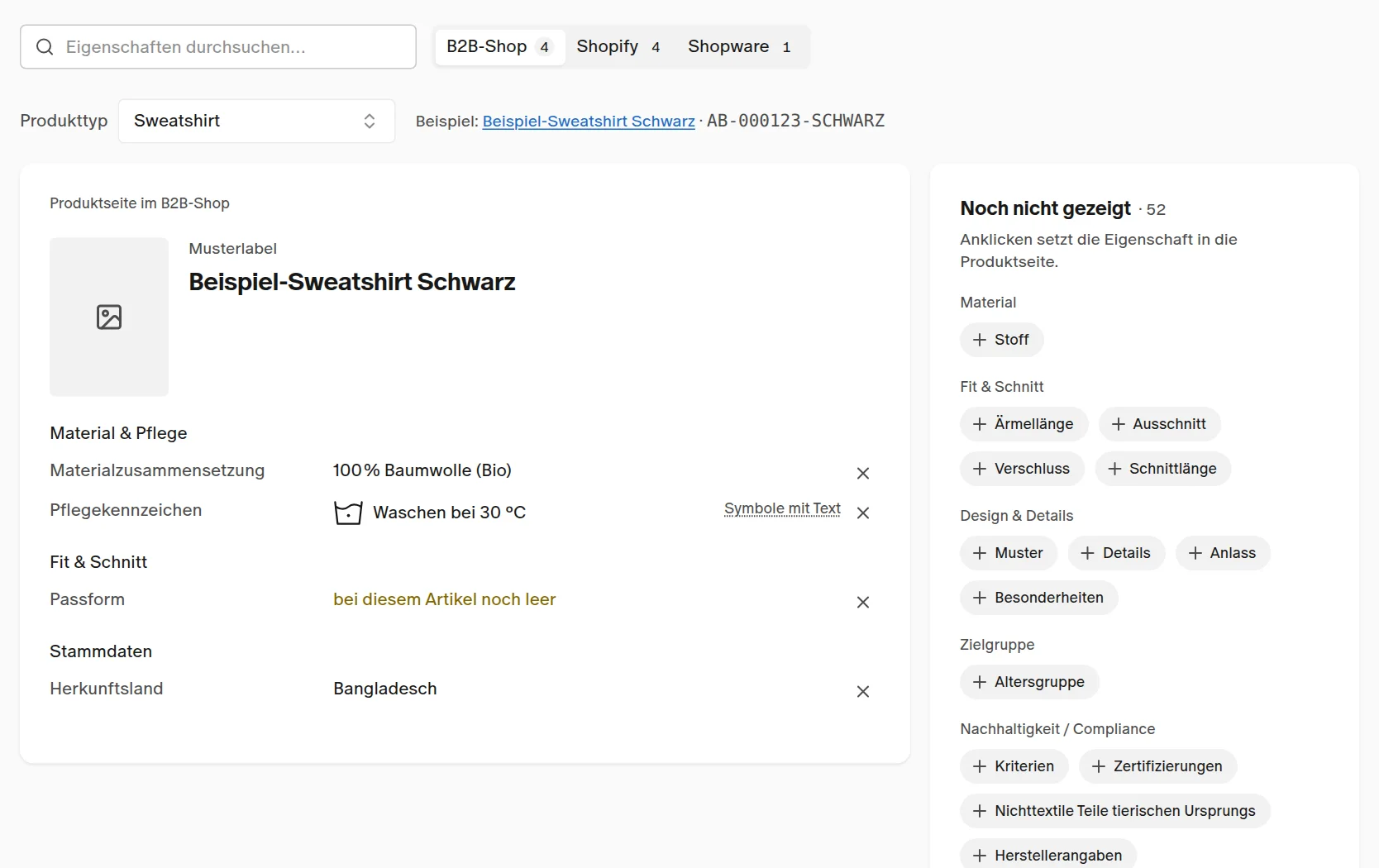
Zu sehen ist die Produktseite, wie der B2B-Shop sie zeigt, mit den Angaben eines echten Artikels. Unter Noch nicht gezeigt liegt, was es an Eigenschaften gibt, der Shop aber nicht zeigt. Jede Eigenschaft steht genau einmal da — auf der Produktseite oder unter „Noch nicht gezeigt".
- Zeigen — ein Klick auf eine Eigenschaft unter „Noch nicht gezeigt" setzt sie in die Produktseite, in ihre Gruppe.
- Herausnehmen — das × am Ende der Zeile legt sie zurück.
- Suchen — die Suche oben in der Werkzeugzeile grenzt „Noch nicht gezeigt" ein.
Steht an einer Zeile „bei diesem Artikel noch leer", hat der Beispiel-Artikel dafür keinen Wert. Im Shop fehlt eine leere Zeile; hier bleibt sie stehen, damit Sie sie herausnehmen können.
Der Beispiel-Artikel
Über der Produktseite wählen Sie einen Produkttyp. Den Artikel dazu nimmt die Seite selbst: den Artikel dieses Typs mit den meisten gefüllten Eigenschaften; bei Gleichstand den mit Bild, dann den im Shop sichtbaren, dann den neuesten. Sein Name führt zum Artikel. Hat ein Typ noch keinen Artikel, zeigt die Produktseite Beispielwerte und sagt das dazu.
Unter „Noch nicht gezeigt" stehen zuerst nur die Eigenschaften, die der gewählte Typ abfragt. „29 weitere, die Sweatshirt nicht abfragt" klappt den Rest auf. Setzen Sie eine davon, steht sie unter der Produktseite („Außerdem gezeigt, aber Sweatshirt fragt sie nicht ab") — der Shop zeigt sie bei anderen Typen, bei Sweatshirts nicht. Zu Sweatshirt hinzufügen lässt den Typ sie künftig abfragen; dann rückt sie in die Produktseite.
Reihenfolge ziehen
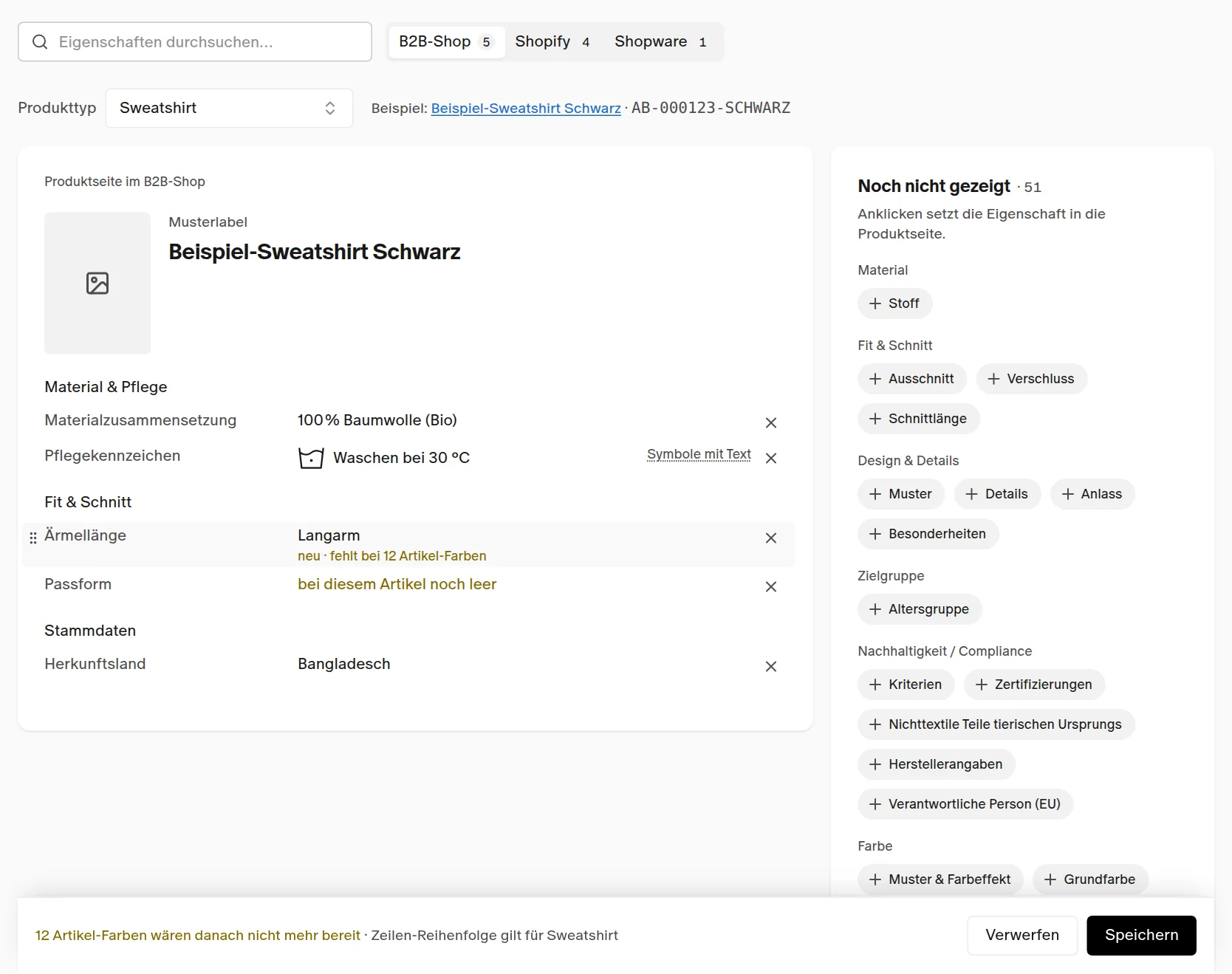
Der Griff links erscheint, sobald der Zeiger über einer Zeile oder einer Gruppen-Überschrift steht.
- Gruppe ziehen — die Reihenfolge der Gruppen gilt überall: im Artikel-Editor, auf „Vervollständigen" und auf der Produktseite jedes eigenen Shops.
- Zeile ziehen — die Reihenfolge der Zeilen gilt für den gewählten Produkttyp. Es ist dieselbe Reihenfolge, die Sie am Produkttyp als Position einstellen. Eine Zeile bleibt in ihrer Gruppe.
- Die Stammdaten stehen immer zuletzt und lassen sich nicht ziehen.
Mit der Tastatur: Tab bis zum Griff, Leertaste nimmt auf, die Pfeiltasten bewegen, Leertaste legt ab, Escape bricht ab. Die Leiste unten nennt, wofür eine gezogene Reihenfolge gilt („Gruppen-Reihenfolge gilt überall", „Zeilen-Reihenfolge gilt für Sweatshirt").
Folgen an der Zeile und in der Speicherleiste
Was ein Kanal zeigt, verlangt er auch: Eine Artikel-Farbe ohne diese Angabe gilt für den Kanal als „nicht bereit". Deshalb nennt eine neu gesetzte Zeile ihre Folge gleich an Ort und Stelle — „neu · fehlt bei 12 Artikel-Farben" oder „neu · überall gefüllt". Nehmen Sie die Zeile wieder heraus, entfällt die Folge.
Die Leiste unten zählt zusammen: „12 Artikel-Farben wären danach nicht mehr bereit". Je Kanal zählt jede Artikel-Farbe einmal; fehlt ihr in zwei Kanälen etwas, zählt sie zweimal.
Speichern öffnet bei Folgen zuerst eine Rückfrage. Sie nennt je Kanal und Eigenschaft die Zahl der Artikel-Farben, getrennt nach „schon live", „wartet" und „nicht eingeschaltet", und führt in die Artikelliste mit dem Filter „Nicht bereit für …". Ohne Folgen speichert die Seite sofort.
Shopify: die Produktseite in Shopify
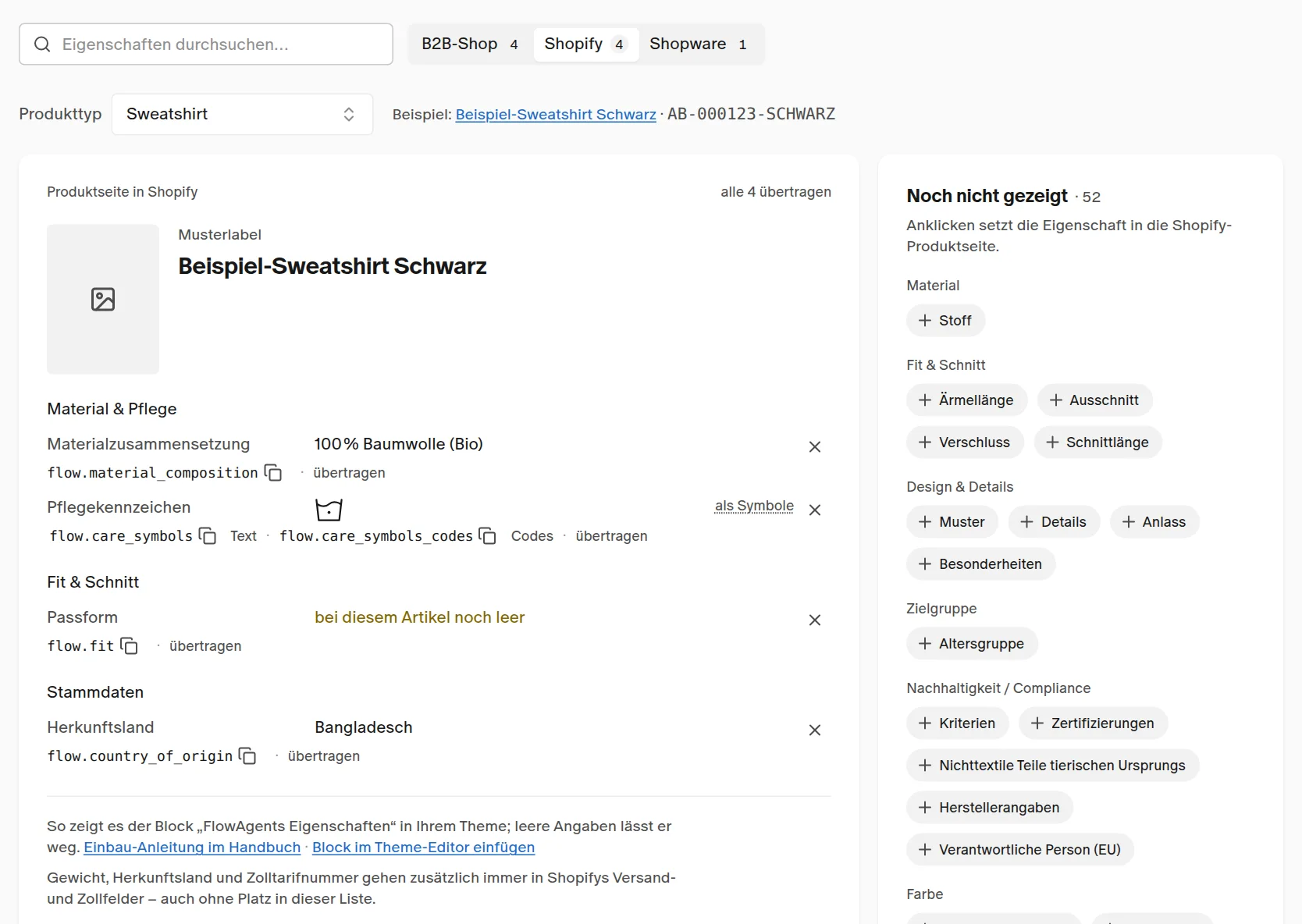
Zu sehen ist die Produktseite, wie sie der Block „FlowAgents Eigenschaften" in Ihrem Shopify-Theme zeichnet — mit denselben Gruppen, Bezeichnungen und derselben Reihenfolge, mit den Angaben eines echten Artikels. Was Sie hier ziehen, setzen, herausnehmen oder umbenennen, ändert nach dem Speichern die Produktseite in Shopify, so wie beim B2B-Shop. Bedienung, Produkttyp-Wahl und Beispiel-Artikel sind dieselben wie dort: Ein Klick unter Noch nicht gezeigt setzt die Eigenschaft in die Seite, das × nimmt sie heraus, der Griff zieht Zeilen und Gruppen. Jede Eigenschaft auf der Seite ist Pflicht am Artikel.
Was Shopify-eigen ist:
- Zeile darunter: Shopify-Name und Stand. Unter jeder Zeile steht der Name, unter dem die
Eigenschaft zusätzlich als eigenes Feld im Shop liegt (
flow.fit,flow.material_composition), zum Kopieren für Ihren Theme-Entwickler; die Pflegekennzeichen haben zwei Namen (flow.care_symbolsfür den Text,flow.care_symbols_codesfür die Codes). Dahinter der Stand: übertragen, wartet auf den nächsten Abgleich, wird nach dem Speichern übertragen (neu gesetzt) oder Fehler mit der Meldung des Abgleichs und dem Griff Erneut übertragen. - Stand-Zeile über der Seite. Neben Produktseite in Shopify steht die Summe aller Zeilen — „alle 4 übertragen" oder etwa „1 Fehler · 1 wartet · 2 übertragen". Hat Shopify die Produktseite selbst abgelehnt, steht darunter „Die Produktseite ist nicht in Shopify angekommen." mit der Meldung und Erneut übertragen.
- Kein Preis im Kopf. Der Beispiel-Artikel zeigt Bild, Marke und Namen; den Preis lässt die Seite weg, weil der Shopify-Preis ein anderer sein kann als der B2B-Listenpreis.
- Herausnehmen hat eine Folge im Shop. Eine gespeicherte Zeile bleibt nach dem × an ihrem Platz, durchgestrichen, mit „verschwindet bei 5 Artikeln aus dem Shop" und Zurücknehmen; die Speicherleiste wiederholt die Zahl. Mit dem Speichern wird das Feld samt Werten in Shopify gelöscht. Bis Shopify es bestätigt hat, steht die Zeile als wird aus dem Shop entfernt; schlägt es fehl, als Entfernen fehlgeschlagen mit Erneut versuchen und Wieder aufnehmen.
- Pflegekennzeichen wählen Sie wie beim B2B-Shop: Symbole, Text oder Symbole mit
Text — ein Klick auf die Form an ihrer Zeile; die Vorschau folgt sofort. Die Symbole reisen
mit, das Theme braucht keine eigenen Bilder.
flow.care_symbols(Text) undflow.care_symbols_codes(Codes) gehen unverändert weiter mit. - Stammdaten: Gewicht, Herkunftsland und Zolltarifnummer gehen zusätzlich immer in Shopifys Versand- und Zollfelder — auch ohne Platz auf der Seite. Der Satz unter der Seite erinnert daran. Ein Platz auf der Seite macht die Angabe darüber hinaus zum Feld im Shop und zur Pflicht.
- Nicht auf der Seite: Eigenschaften, deren Form für Shopify noch nicht festgelegt ist (Zahl, Maß), kann die Produktseite nicht zeigen; die Zeile am Fuß von „Noch nicht gezeigt" nennt ihre Zahl („2 weitere Eigenschaften kann die Produktseite in Shopify nicht zeigen."). Steht so eine schon an Shopify, führt die Seite sie unter der Produktseite („Geht außerdem an Shopify als eigenes Feld, steht aber nicht auf der Produktseite") — sie geht nur als eigenes Feld. Eigenschaften, die je Farbe gelten, und die Grundfarbe stehen dagegen auf der Seite wie jede andere.
flowagents sieht Ihr Theme nicht: Die Vorschau zeigt die Seite so, wie der Block sie zeichnet — auch dann, wenn er im Theme noch fehlt. Unter der Seite öffnet Block im Theme-Editor einfügen den Theme-Editor Ihres Shops mit dem Block, Einbau-Anleitung im Handbuch führt zur Anleitung für den Block. Was Shopify sonst aus der Seite macht — Sprache, Ebene, Fehler, die Namen für eigene Theme-Bauten —, steht auf der Seite Shopify.
Shopware: „Wird Filter im Shop"
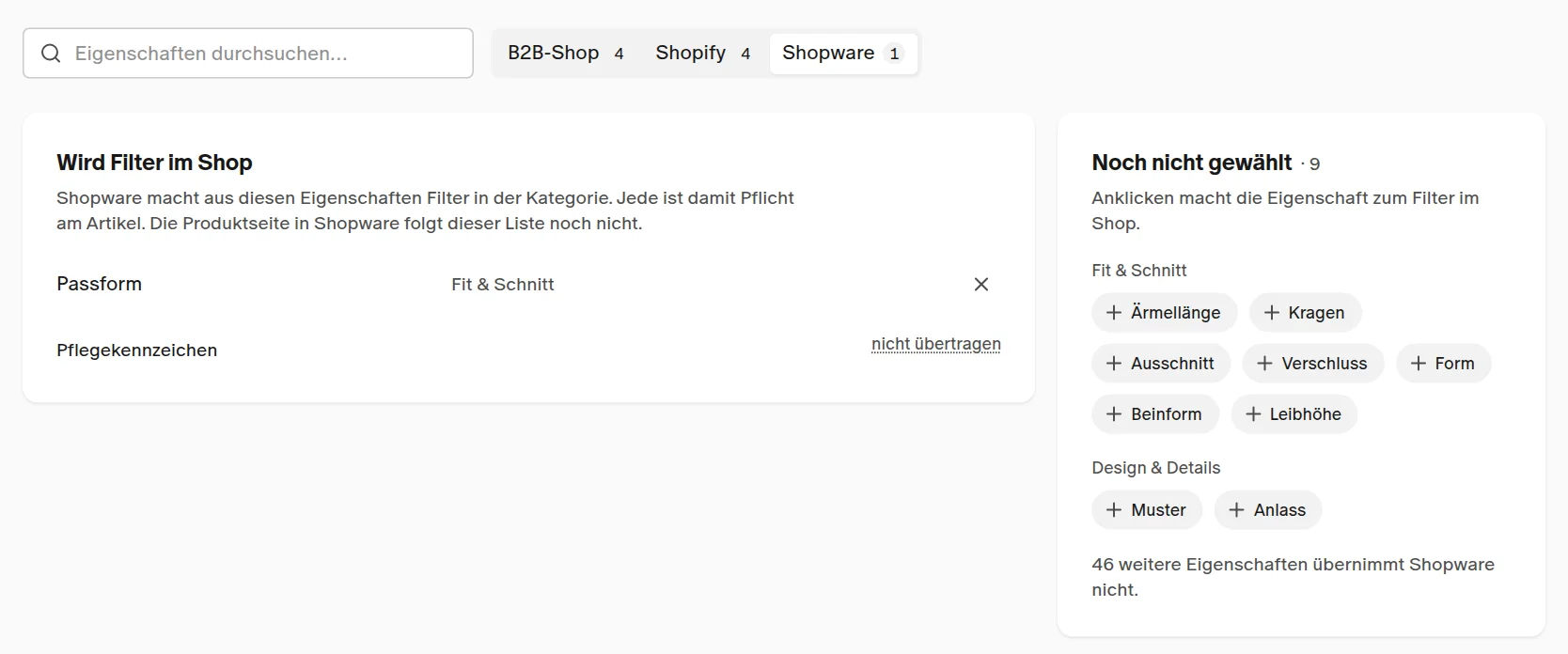
Shopware baut seine Produktseite nicht aus dieser Auswahl. Eine gewählte Eigenschaft wird dort Filter in der Kategorie und ist damit Pflicht am Artikel. Deshalb steht hier keine Produktseite, sondern die Liste Wird Filter im Shop.
Die Bedienung ist dieselbe: Ein Klick unter Noch nicht gewählt macht die Eigenschaft zum Filter, das × nimmt sie heraus. Unter „Noch nicht gewählt" steht nur, was Shopware übernimmt; die Zeile am Fuß nennt, wie viele Eigenschaften Shopware nicht übernimmt.
Marktplätze
Marktplätze wie Zalando verlangen ihre Eigenschaften selbst. Ihre Ansicht zeigt die Liste nur lesbar, jede Zeile mit dem Grund. Diese Eigenschaften erscheinen automatisch bei den betroffenen Produkttypen und lassen sich dort nicht abwählen.
Wege hierher
Jeder Weg zur Anzeige eines Kanals führt auf diesen Reiter, in den richtigen Kanal und, wo es eine gibt, auf die Eigenschaft — sie ist dann kurz hervorgehoben.
- Kanal an einer Zeile des Reiters Eigenschaften — öffnet den Kanal im selben Fenster.
- Karte „In den Kanälen" im Eigenschaften-Editor — Anzeige ändern ↗, Übertragung ändern ↗ oder Filter ändern ↗ öffnen den Kanal in einem neuen Browser-Tab; der Editor bleibt offen.
- „Anzeige je Kanal ↗" am Produkttyp — öffnet in einem neuen Browser-Tab den B2B-Shop mit diesem Typ als Beispiel.
- Kanal-Marke am Artikel — steht an einer Eigenschaft „B2B-Shop · Shopify", erklärt ein Klick darauf, warum sie Pflicht ist („Shopify bekommt diese Eigenschaft und verlangt sie deshalb."). „Für B2B-Shop ändern" öffnet den Kanal; der Produkttyp des Artikels ist als Beispiel gewählt.
- „Was zeigt welcher Kanal?" am Ende der Eigenschaften eines Artikels öffnet den B2B-Shop.
- Kanal-Einstellungen — B2B-Shop (Verhalten), Shopware und Shopify (Collection-Metafelder) nennen den Stand in einem Satz („Zeigt 4 Eigenschaften.", „Überträgt 4 Eigenschaften.") und führen in ihren Kanal.
Der Produkttyp, mit dem Sie ankommen, wählt nur das Beispiel. Was ein Kanal zeigt, gilt für alle Produkttypen.
Reiter „Textvorlagen"
Eine Textvorlage baut aus den Angaben eines Artikels seine Beschreibung: Blöcke mit Text und Platzhaltern wie Artikelname, Marke, Material oder Saison. Neue Vorlage erstellen öffnet den Editor; eine bestehende Vorlage bearbeiten Sie aus der Liste heraus. Im Editor steht keine Reiter-Reihe — Abbrechen oder Zurück zur Übersicht führt zur Liste zurück.
Welche Artikel eine Vorlage nutzen, legen Sie nicht hier fest, sondern am Produkttyp (Reiter Produkttypen → Typ öffnen → Weitere Einstellungen → Beschreibungsvorlage). Der Editor verweist mit „Produkttypen öffnen ↗" dorthin.
Platzhalter je Farbe und „Text neu erzeugen"
Farbeigene Eigenschaften stehen im Menü Platzhalter einfügen mit dem Zusatz (je Farbe) — etwa „In {Muster & Farbeffekt} gearbeitet". Die Grundfarbe ist kein Platzhalter.
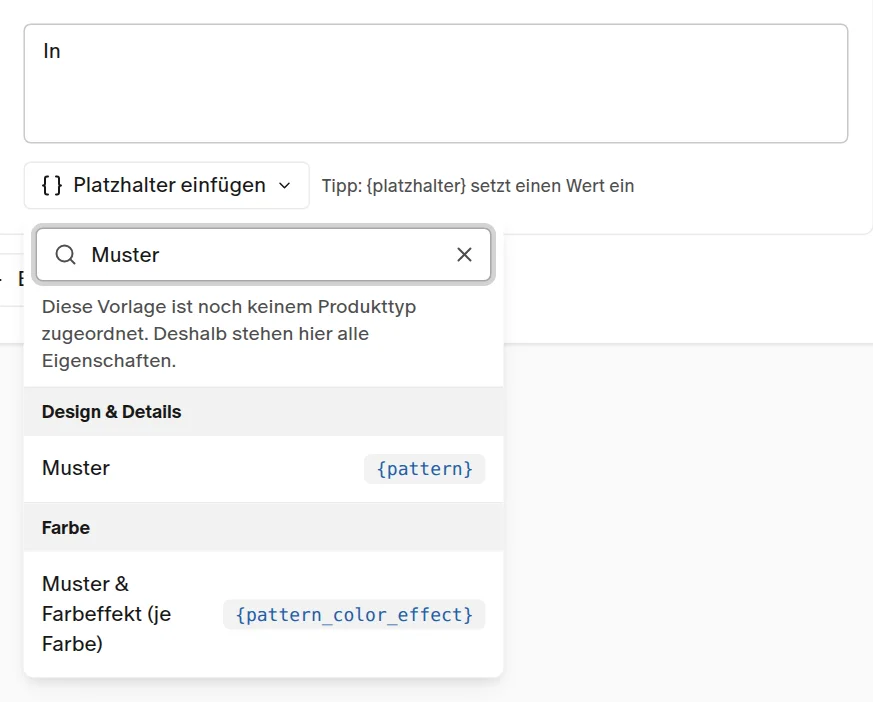
Die Vorschau rechts zeigt den Text für den gewählten Beispiel-Artikel, also für eine Farbe. Wählen Sie eine andere Farbe, sehen Sie deren Text. Hat die Farbe keinen Wert, bleibt der Platzhalter leer, und die Vorschau sagt das.
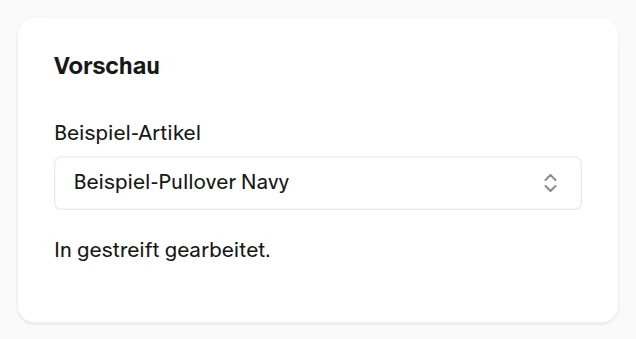
Am Artikel erzeugt Text neu erzeugen (Seite Beschreibung, Karte Text aus Vorlage) die Beschreibung der gewählten Sprache aus der Textvorlage des Produkttyps, für jede Farbe mit ihren Werten:
- Alle Farben ergeben denselben Text — er steht einmal am Style, keine Farbabweichung.
- Die Farben ergeben verschiedene Texte — der Style behält einen Text, und jede Farbe, deren Text davon abweicht, bekommt ihren eigenen als Farbabweichung der Beschreibung.
- Gleichen Sie die Werte später an und erzeugen neu, verschwinden die überflüssigen Farbabweichungen wieder.

Hat jemand eine Beschreibung von Hand bearbeitet, fragt die Seite vorher nach und nennt die Farben; erst Beschreibung überschreiben ersetzt sie. Mandanten mit JTL-Anbindung nutzen weiter ihre Artikelvorlagen; für sie ändert sich nichts.